
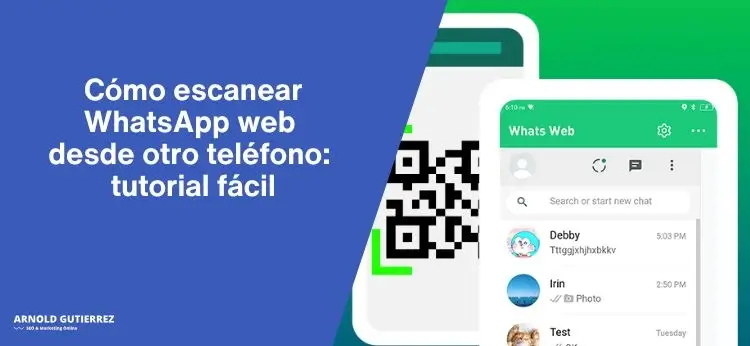
En un mundo cada vez más conectado, WhatsApp Web se ha convertido en una herramienta indispensable para quienes necesitan usar su cuenta de WhatsApp en dispositivos alternativos. Si te encuentras en la necesidad de escanear WhatsApp Web desde otro teléfono, este tutorial te guiará paso a paso para que logres hacerlo de manera rápida y efectiva. Este método es útil para administrar tu cuenta en múltiples dispositivos o verificar información desde un segundo teléfono.
¿Qué es WhatsApp Web y por qué es útil?
WhatsApp Web es una extensión de la aplicación móvil que permite usar tu cuenta en un navegador o dispositivo alternativo. Esto es especialmente práctico para personas que trabajan desde múltiples dispositivos o que desean evitar cambiar constantemente entre su teléfono y otras herramientas de comunicación.
Requisitos previos para escanear WhatsApp Web
Antes de comenzar, asegúrate de cumplir con los siguientes requisitos:
- Acceso a tu cuenta de WhatsApp principal en el teléfono que deseas sincronizar.
- Un navegador en el teléfono secundario donde abrirás WhatsApp Web.
- Conexión a Internet estable en ambos dispositivos.
Estos pasos garantizarán que el proceso de escaneo sea exitoso y sin interrupciones.
Pasos para escanear WhatsApp Web desde otro teléfono
A continuación, te presentamos un tutorial detallado para escanear WhatsApp Web desde otro teléfono:
Paso 1: Abre WhatsApp Web en el Teléfono Secundario
Desde el navegador del teléfono secundario, accede a la página oficial de WhatsApp Web escribiendo la URL: web.whatsapp.com.
- Si el navegador redirige automáticamente a la página móvil, habilita la vista de escritorio. Para ello:
- En Google Chrome, presiona los tres puntos en la esquina superior derecha y selecciona “Sitio de escritorio”.
- En Safari o Firefox, busca una opción similar en el menú de configuración del navegador.
Paso 2: Genera el Código QR
Una vez activada la vista de escritorio, verás un código QR en la pantalla. Este es el código que necesitarás escanear desde tu teléfono principal.
Paso 3: Escanea el Código QR desde el Teléfono Principal
- Abre la aplicación de WhatsApp en tu teléfono principal.
- Ve al menú de opciones tocando los tres puntos (Android) o la pestaña de configuración (iPhone).
- Selecciona Dispositivos Vinculados y pulsa en “Vincular un dispositivo”.
- La cámara de tu teléfono principal se activará para escanear el código QR. Apunta la cámara hacia el código QR en la pantalla del teléfono secundario.
Paso 4: Finaliza la Sincronización
Una vez que el código QR sea reconocido, el navegador del teléfono secundario mostrará tu cuenta de WhatsApp Web con todos tus chats y configuraciones sincronizados.
Consejos para un uso óptimo de WhatsApp Web en otro teléfono
Activa las notificaciones en el navegador del teléfono secundario para no perderte ningún mensaje importante.
Mantén ambos dispositivos conectados a una red Wi-Fi para evitar consumo excesivo de datos móviles.
Cierra la sesión de WhatsApp Web cuando termines de usarlo en el teléfono secundario para proteger tu privacidad.
Cómo solucionar problemas comunes
Al usar WhatsApp Web desde otro teléfono, pueden surgir inconvenientes. Aquí tienes soluciones a los problemas más comunes:
El Código QR No Aparece: Asegúrate de que estás utilizando la vista de escritorio en el navegador.
Problemas de Conexión: Verifica que ambos dispositivos tengan acceso a Internet estable.
Cierre Automático de Sesión: Esto puede ocurrir si la cuenta principal de WhatsApp pierde la conexión. Abre la aplicación en el teléfono principal para reconectar.
¿Es seguro usar WhatsApp Web en otro teléfono?
WhatsApp implementa medidas de seguridad avanzadas como cifrado de extremo a extremo y autenticación mediante códigos QR para garantizar la protección de tus datos. Sin embargo, es fundamental cerrar la sesión después de cada uso y no dejar dispositivos sin supervisión.
Whato: El Mejor CRM para WhatsApp en 2024
En un mundo donde la comunicación instantánea con los clientes es clave para el éxito, Whato se posiciona como el mejor CRM para WhatsApp, ofreciendo una solución integral para empresas que buscan optimizar su atención al cliente, automatizar procesos y mejorar la conversión de ventas.
Alternativas para usar WhatsApp en múltiples teléfonos
Además de WhatsApp Web, puedes considerar otras opciones como:
Modo multidispositivo: WhatsApp ahora permite vincular hasta cuatro dispositivos adicionales sin necesidad de que el teléfono principal esté conectado.
Aplicaciones de terceros: Existen herramientas que ofrecen funcionalidades similares, pero utiliza solo opciones confiables y autorizadas para evitar riesgos de seguridad.
En resumen, ahora que sabes cómo escanear WhatsApp Web desde otro teléfono, puedes gestionar tus mensajes de manera más flexible y práctica. Este tutorial te permite sacar el máximo provecho de las funciones de WhatsApp, manteniendo siempre la seguridad de tu cuenta.







Esta entrada tiene 0 comentarios